
Preparación de productos para publicar
Editá imágenes, cargá fotos y completá los productos antes de publicarlos.
Pasos a seguir:
- 1) Revisá los productos del listado.
- 2) Si ya tenés editadas las fotos, cargalas directamente.
-
3)
Si no las tenés editadas, podés usar la herramienta del KS que permite una edición estándar y
luego cargarlas.
Si el editor KS no permite editar como necesitas, vas a tener que agregarle una nota al producto en el listado para que un operador de venta online lo vea.
Productos para publicar
Lista de productos que debemos publicar.
Pasos a seguir:
1) Editá las fotos en KS o cargalas directamente cumpliendo los requisitos.
1.1) Si no encontrás las fotos o no coinciden con el
producto,
agrega
el comentario a notas para que el operador de venta online revise el producto.
2) Dependiendo el tipo de producto, dirigite a la sección de publicador y
completá
los datos.
3) Una vez publicado:
3.1) Si salió todo bien, cambiá el estado a publicado.
3.2) Si hubo un problema al publicar, agregá un mensaje en la
parte
de NOTAS para que el operador de venta online revise la publicación.
| # | SKU | LINK FOTOS | Fecha | Notas | Estado |
|---|
¿Ya tenés las fotos listas para subir?
Si editaste las fotos en otro lado o el resultado del editor KS no es lo que necesitás
No te preocupes, podés subirlas directamente haciendo click en el siguiente botón.
Recordá seguir las reglas de nomenclatura correcta:
El SKU y el orden en cual se quieren mostrar las fotos.
Ejemplo: ADI1234_01.jpg, ADI1234_02.jpg, ADI1234_03.jpg
Importante:
• Podés subir hasta 8 imágenes, si subís más a la hora de publicar no se van a tener en cuenta.
• Aseguráte de que las fotos cumplan con los requisitos de tamaño (1200 x 1200) y extensión (.jpg).
• Las fotos deben nombrarse siguiendo el formato: "SKU_01.jpg", "SKU_02.jpg", "SKU_03.jpg", etc.
Herramientas de Edición de Fotos
Carga las fotos que necesitas editar. Una vez cargadas, podrás editarlas y luego subirlas a la biblioteca de Total Sport. Este paso es SUPER importante para poder publicar los productos correctamente.
Requisitos OBLIGATORIOS para las imágenes a editar
-
Formato y Transparencia
Tienen que ser PNG con fondo transparente. Si no cumples este paso, las imágenes no se van a editar correctamente.
-
Nomenclatura Básica
Deben ser nombradas con el SKU y un número de orden correspondiente a como quieres que se vean en la galería del producto.
Ejemplo de nomenclatura:- SKU_01.png
- SKU_02.png
- SKU_03.png
Ejemplo Visual - Nomenclatura Básica: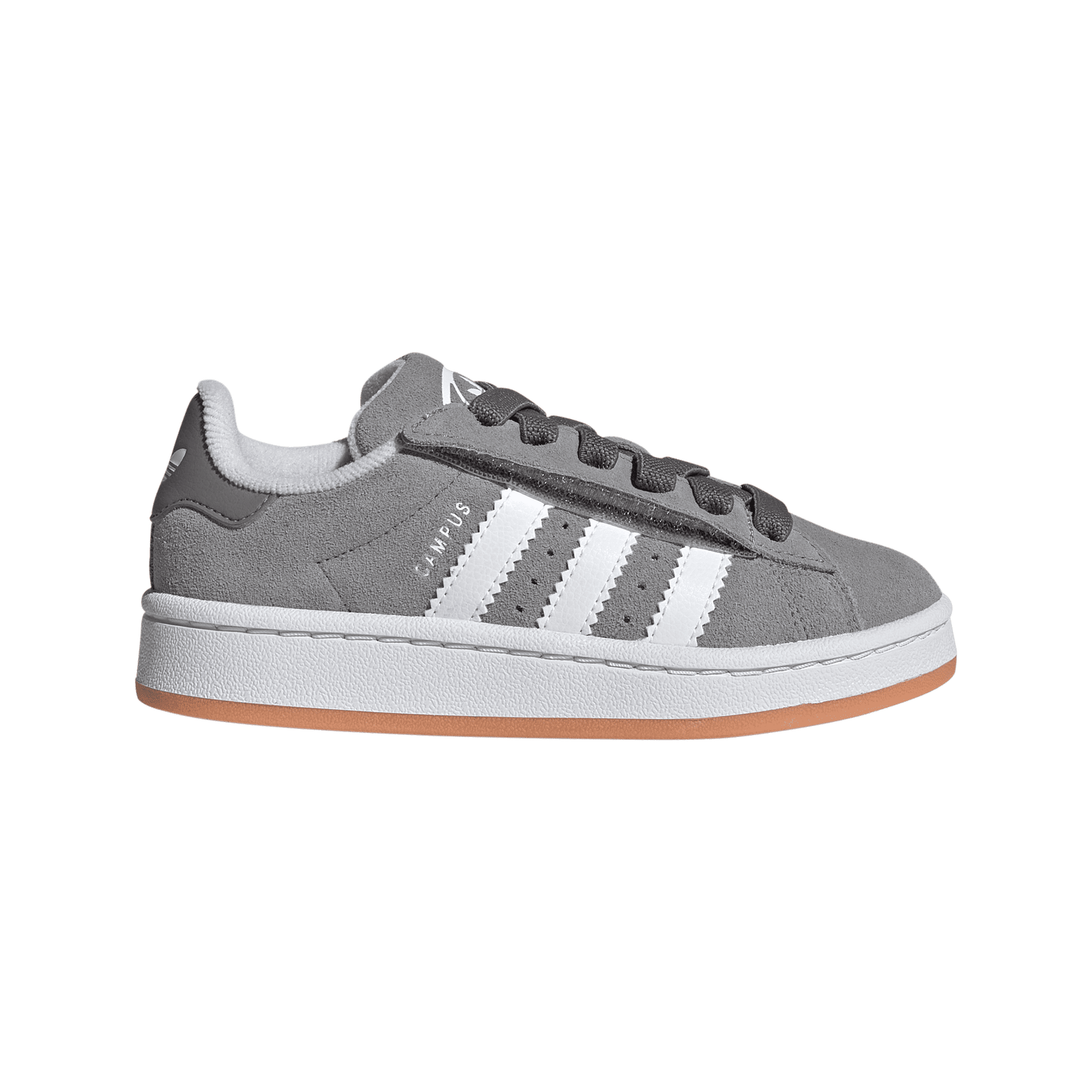 ADIJQ6384_01.png
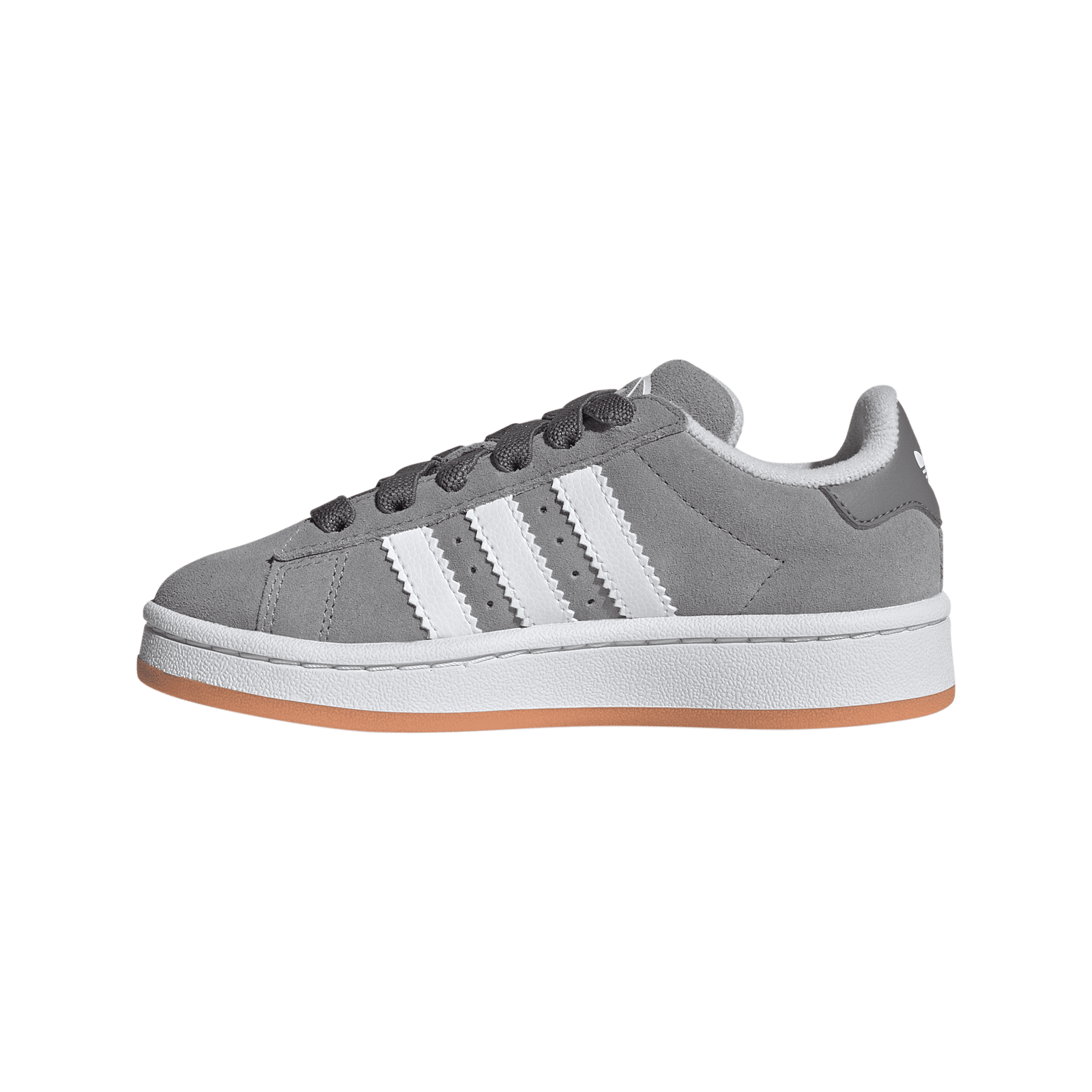 ADIJQ6384_02.png
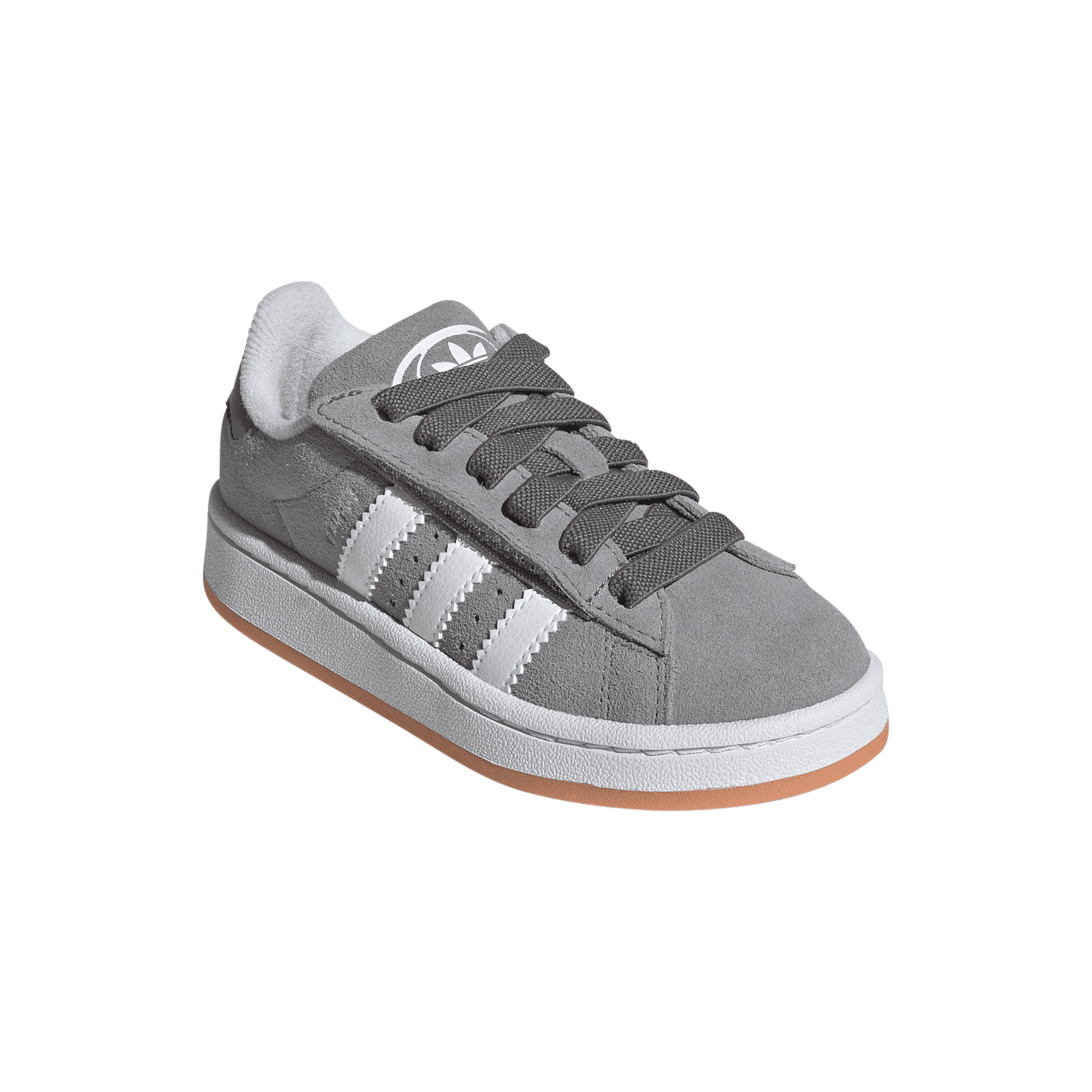 ADIJQ6384_03.png
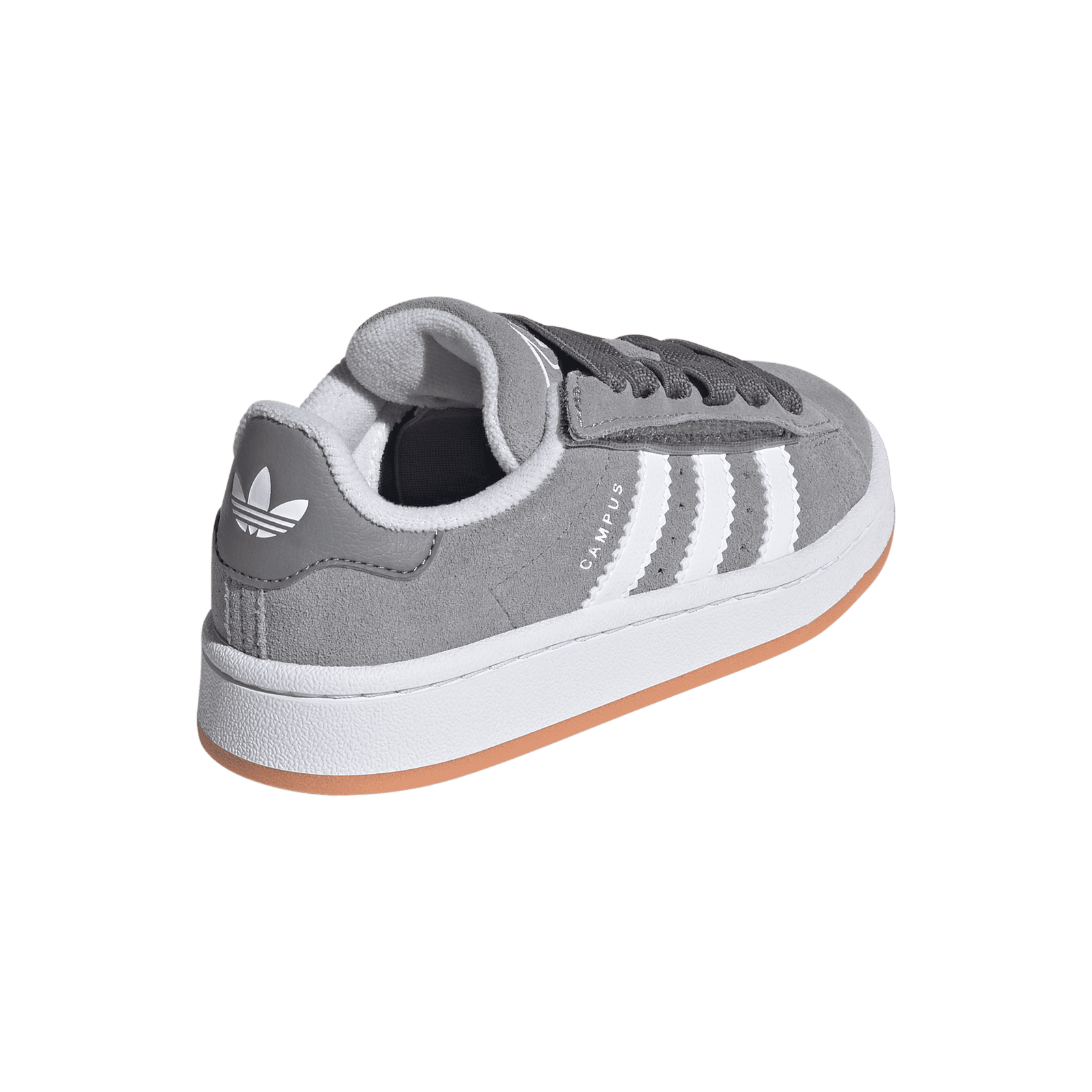 ADIJQ6384_04.png
 -
Fotos Detalle (Canvas Completo)
Si tienes foto detalle que ocupan todo el espacio del CANVAS, debes agregar "_detalle" al final del nombre.
Ejemplo de nomenclatura:- SKU_03_detalle.png
Ejemplo Visual - Foto Detalle: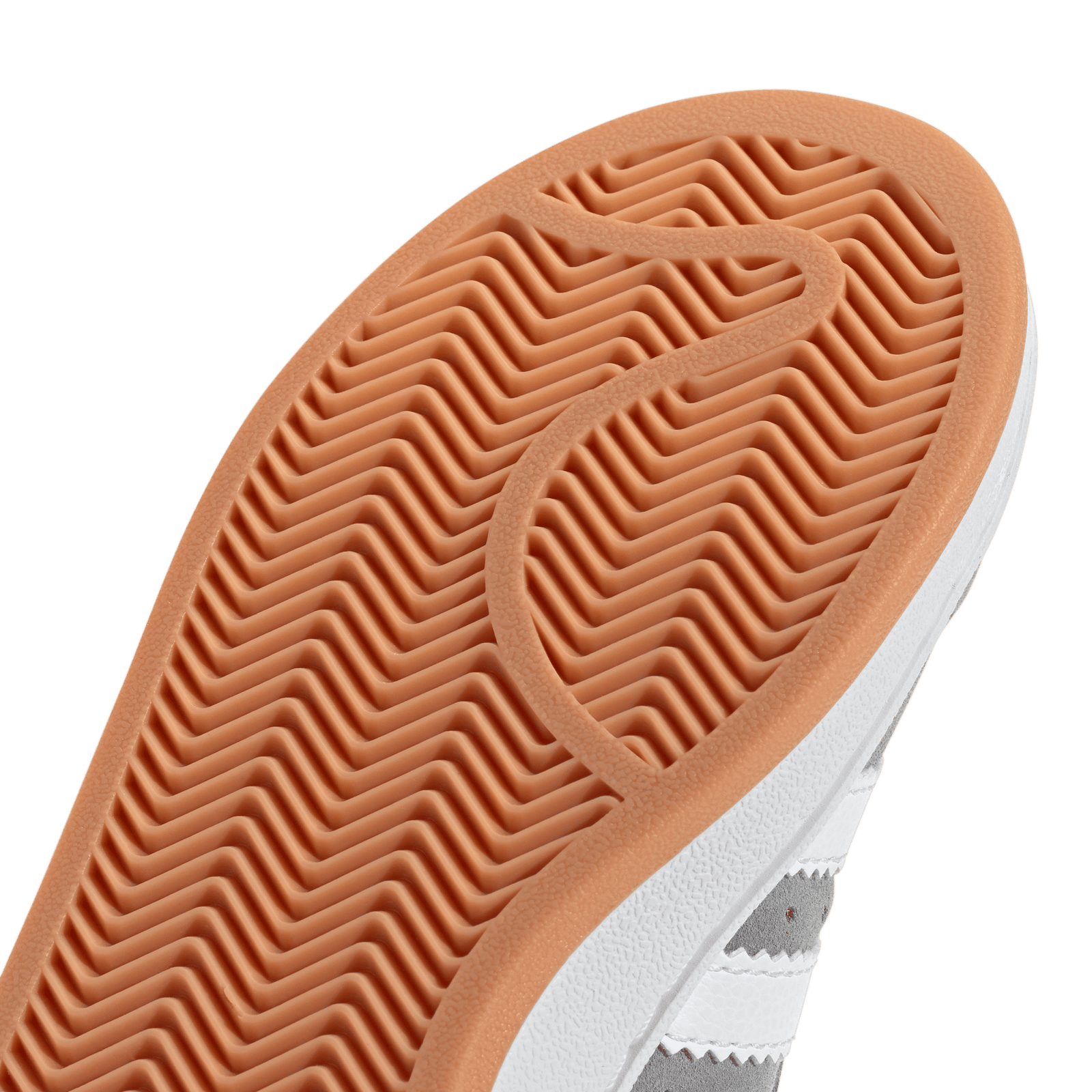 ADIJQ6384_06_detalle.png
 -
Combinación de Imágenes
Si tienes que combinar dos imágenes (superior/capellada e inferior/suela), tienes que nombrarlas con el mismo número y la aclaración de a qué corresponde.
Ejemplo de nomenclatura:- SKU_05_superior.png
- SKU_05_inferior.png
Ejemplo Visual - Combinación de Imágenes: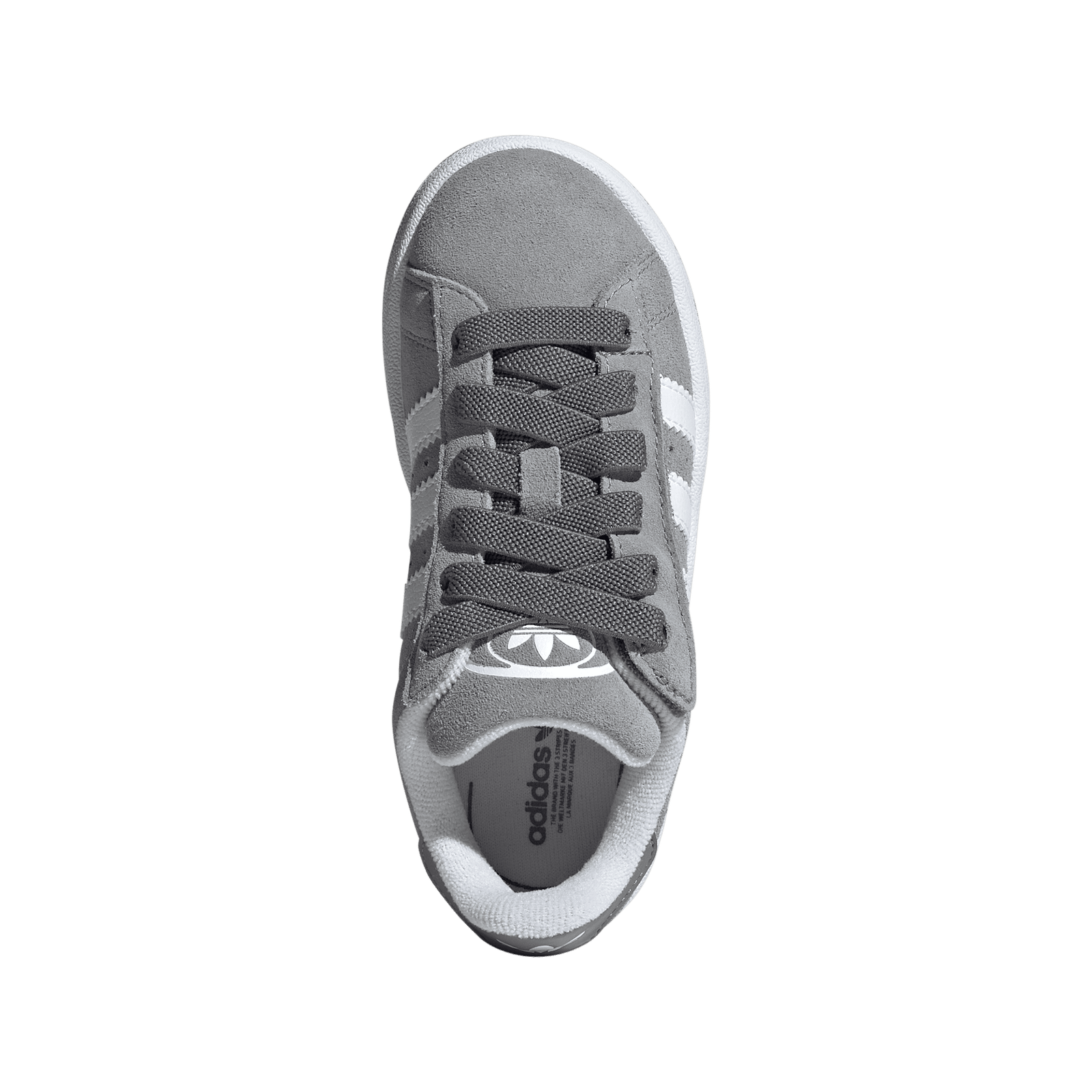 ADIJQ6384_05_superior.png
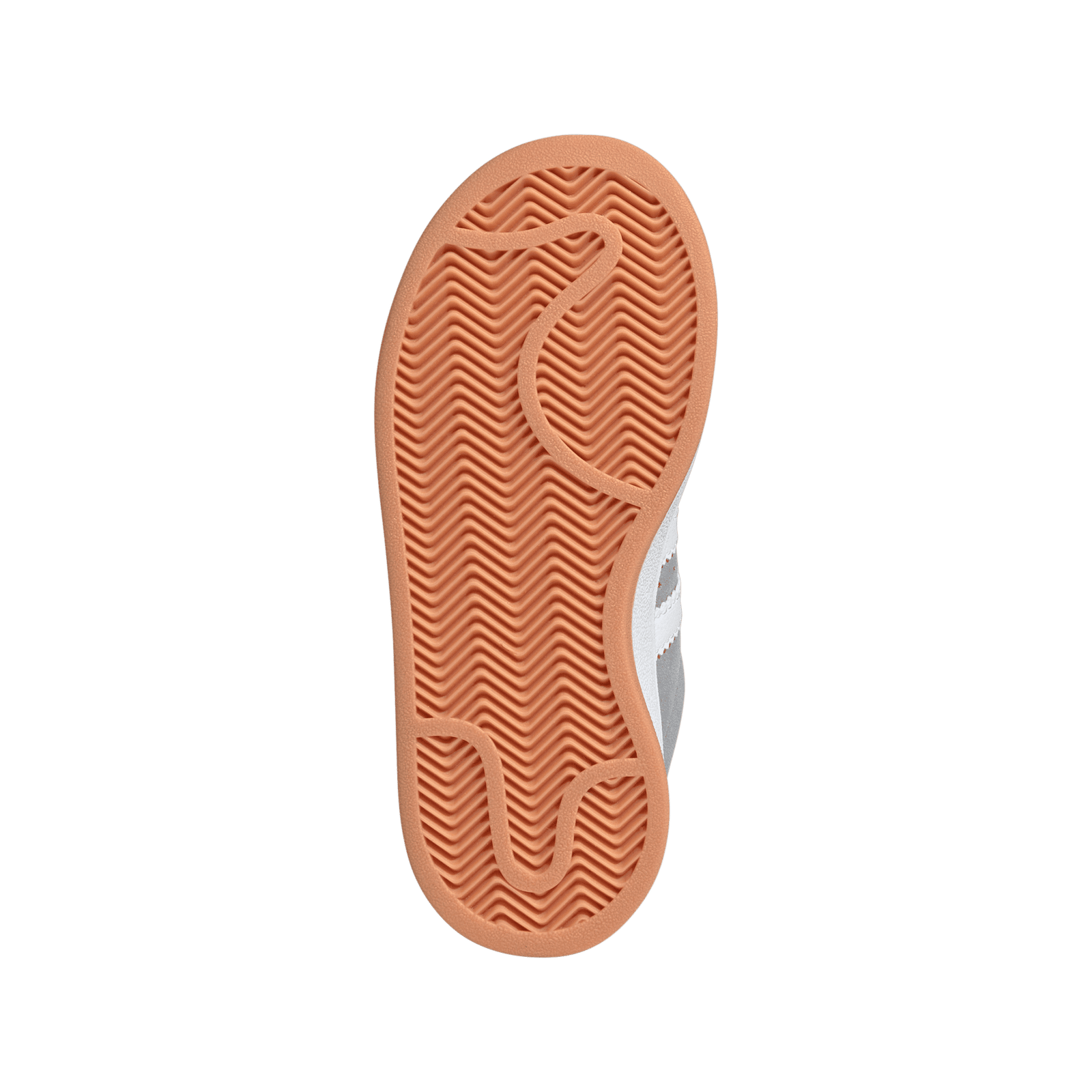 ADIJQ6384_05_inferior.png
Esto es importante para poder lograr una publicación correcta.